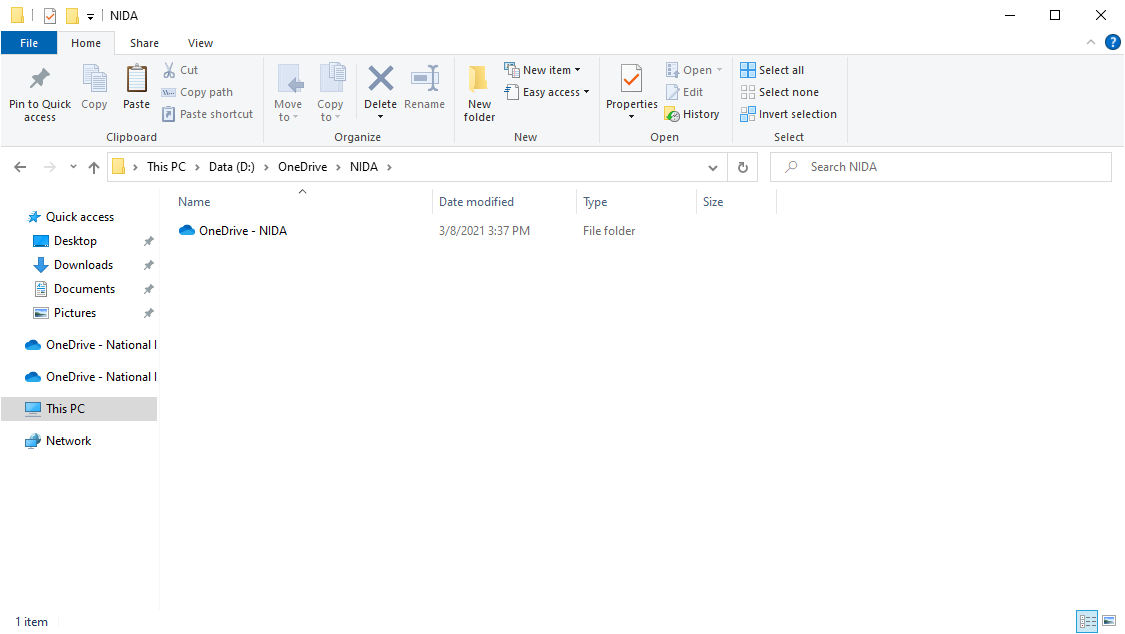
ในกรณีที่เราใช้งาน OneDrive for Business บน Windows 10 แล้วทำการ Login ผ่าน OneDrive for PC เราจะได้ชื่อโฟลเดอร์เป็นชื่อองค์กร ซึ่งถ้ามีหลายคนใช้งานคอมพิวเตอร์เครื่องเดียวกัน เราจะไม่สามารถแยกได้ว่าโฟลเดอร์ไหนเป็นของเรา
ผมจะขอยกตัวอย่าง กรณีที่เรามีหลาย Account อย่างผม ซึ่งเป็นทั้งพนักงานและนักศึกษาในสถาบันการศึกษา ก็จะมี 2 Account ซึ่งถ้าทำการ Login ผ่าน OneDrive for PC จะเห็นชื่อโฟลเดอร์ เป็นดังนี้

ใน Registry จะเห็นเป็น Business1 ( STU ) และ Business2 ( NIDA )
Get Started
- ทำการ Pause Sync OneDrive

- ทำการ Rename OneDrive Folder
- กดปุ่ม Win + R แล้วพิมพ์ regedit
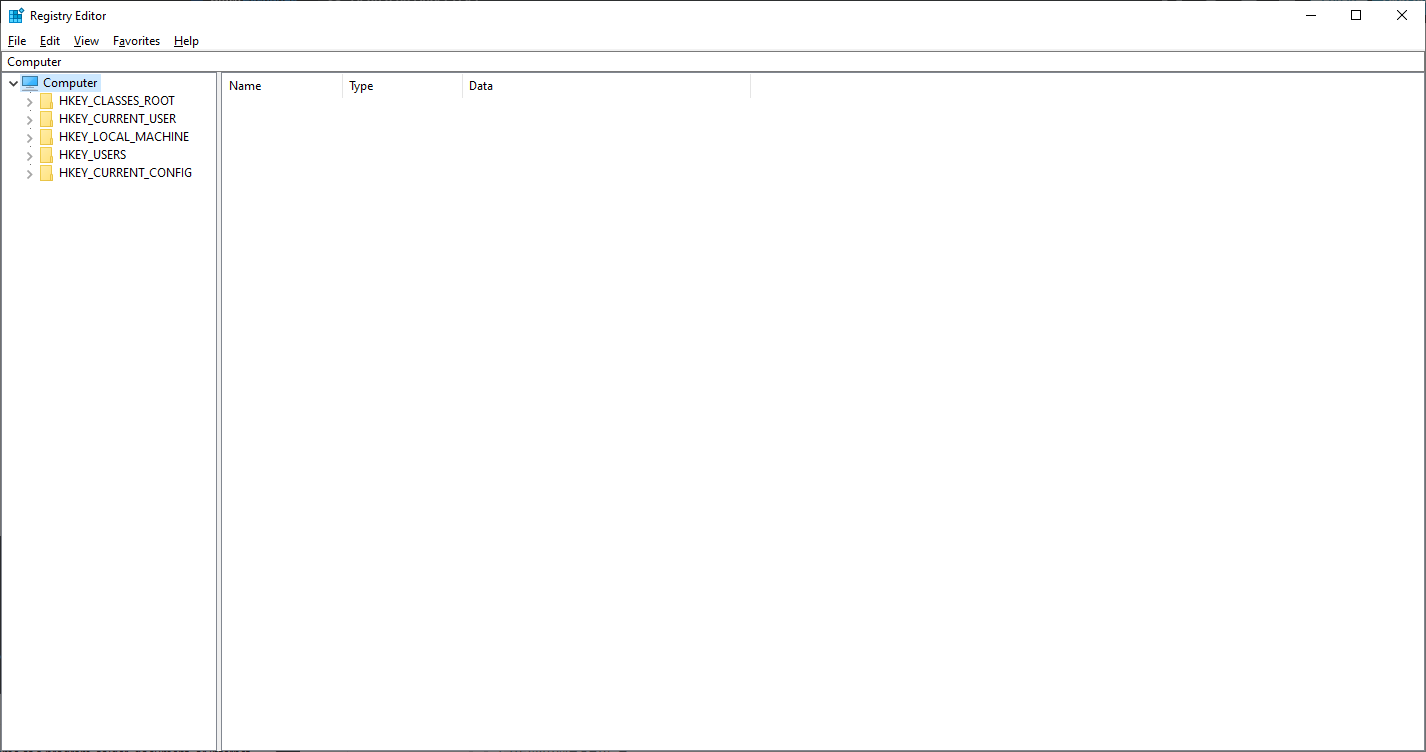
- ทำการแก้ไข Path ใน HKEY_CURRENT_USER ( HKCU )
HKCU\SOFTWARE\Microsoft\OneDrive\Accounts\Business1\UserFolder
HKCU\SOFTWARE\Microsoft\OneDrive\Accounts\Business1\ScopeIdToMountPointPathCache\ID
HKCU\SOFTWARE\Microsoft\OneDrive\Accounts\Business1\Tenants\name\path
HKCU\SOFTWARE\SyncEngines\Providers\OneDrive\ID\MountPoint- ทำการแก้ไข Path ใน HKEY_LOCAL_MACHINE ( HKCM )
HKCM\SOFTWARE\Microsoft\Security Center\Provider\CBP\ID\NAMESPACE
HKCM\SOFTWARE\Microsoft\Windows\CurrentVersion\Explorer\SyncRootManager\ID\UserSyncRoots\ID- เข้าไปที่ Path ในไฟล์
%UserProfile%\AppData\Local\Microsoft\OneDrive\settings\Business1\ID.ini- ทำการ Resume Sync OneDrive
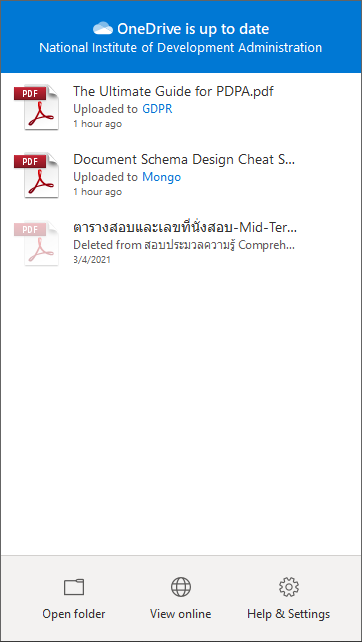
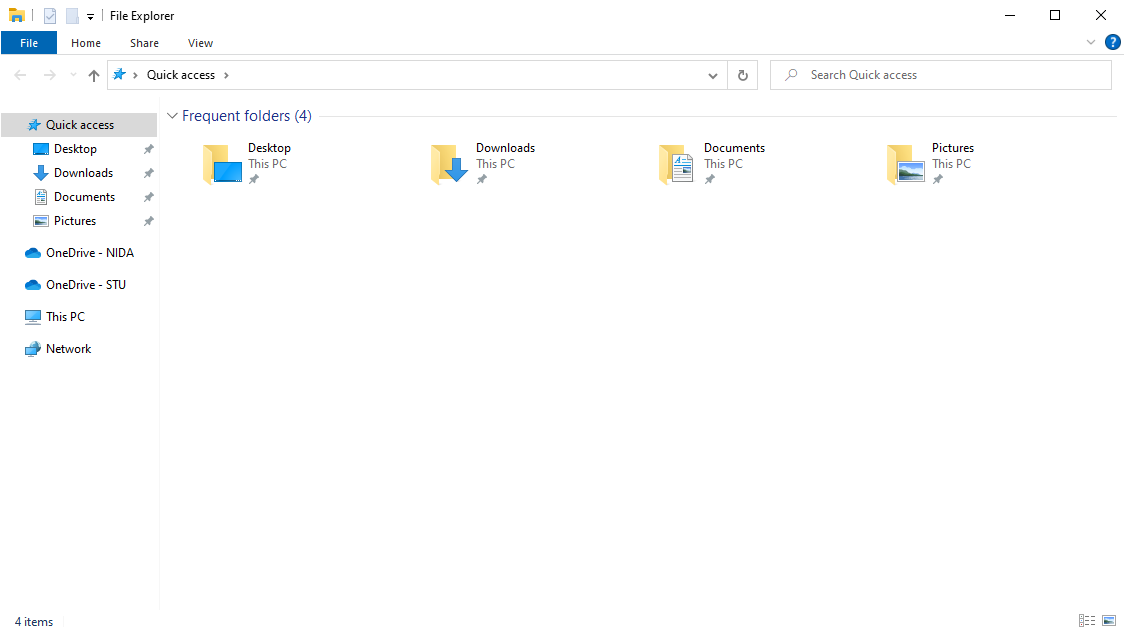
- จะแสดง Folder ที่เราสามารแยกได้แล้วว่าเป็นของ Account ไหน
อ่านเพิ่มเติม : http://bit.ly/3kVkDfZ
Tagged: OneDrive
Leave a Reply