หลังจากที่เราได้ลองทำ Web App กันไปแล้ว เราจะมาลองสร้าง Azure Lab Service ซึ่งช่วยให้เราสามารถสร้างเครื่องคอมพิวเตอร์แบบ VM เพื่อใช้ในการทำ Workshop, Traning และใช้ในการทดสอบ Software และการ Upgrade Software ต่าง ๆ
Requirement
- Azure Subscription : จะไม่สามารใช้กับ Azure for Students Starter ได้ ต้องทำการ Upgrade เป็น Pay-as-You-Go หรือใช้ Free-Trial
Get Started
- เข้าไปที่หน้าเว็บ https://portal.azure.com/
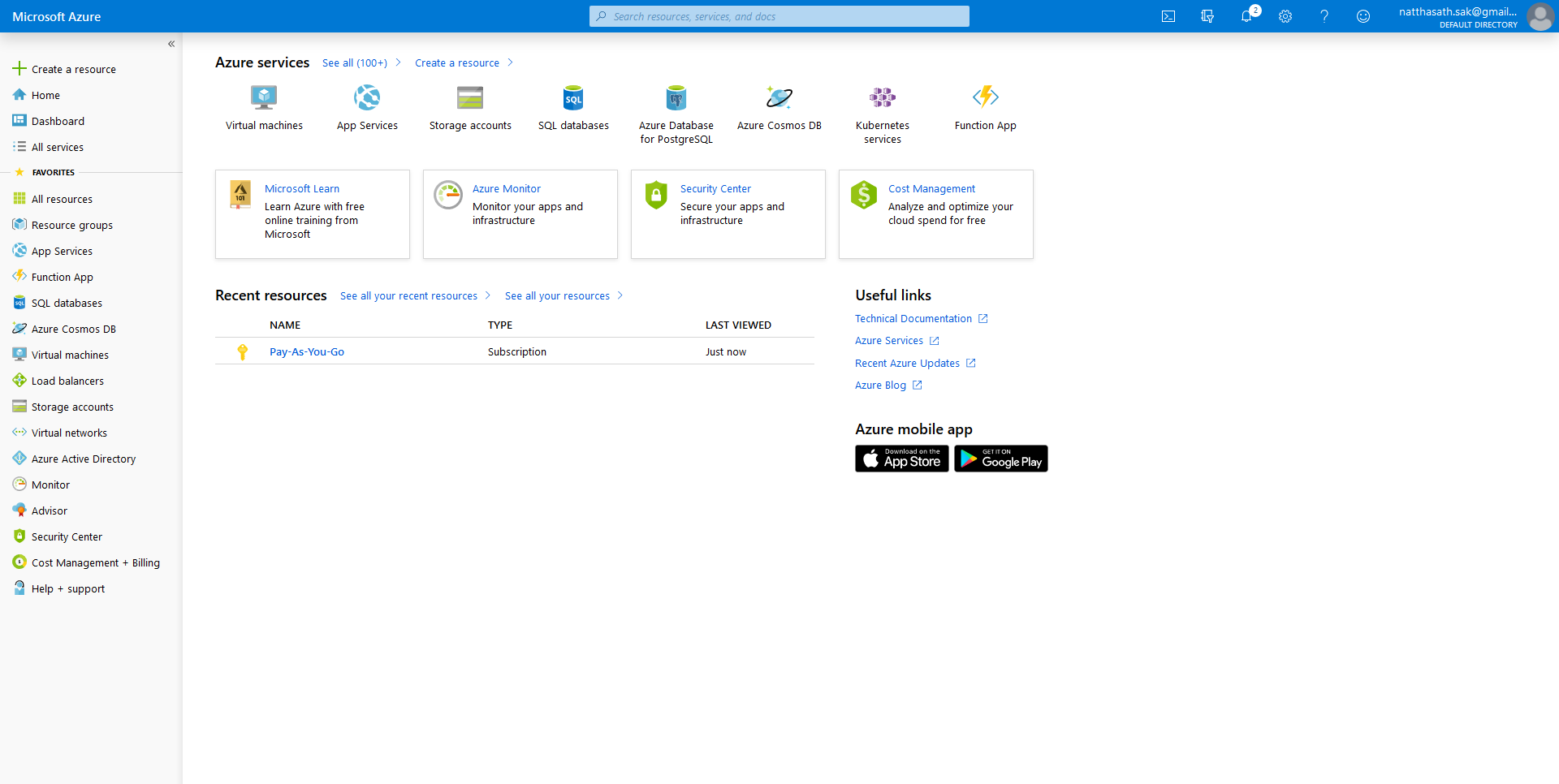
- เลือก Create a resource แล้วค้นหาคำว่า Lab Services
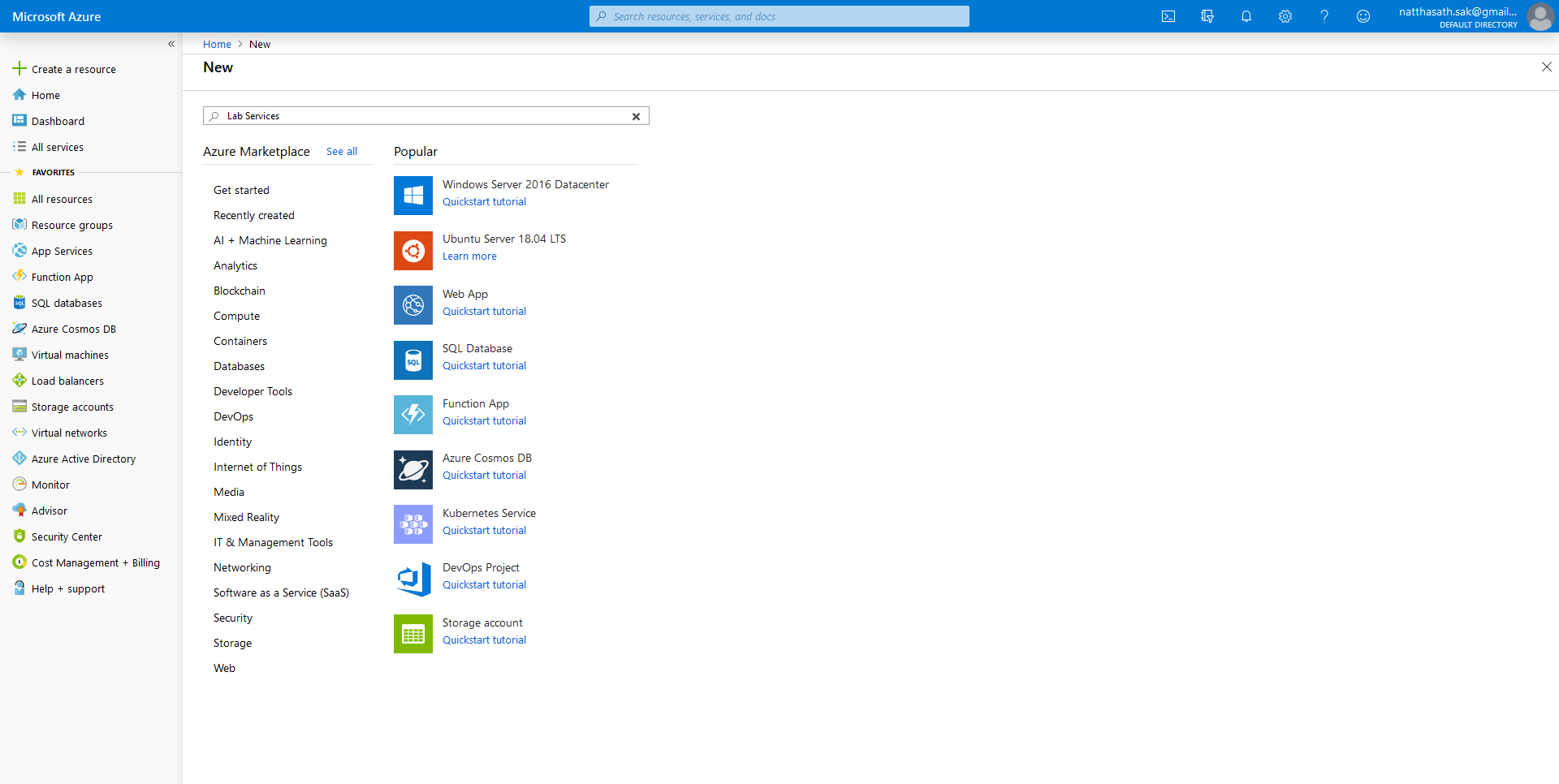
- คลิก Create
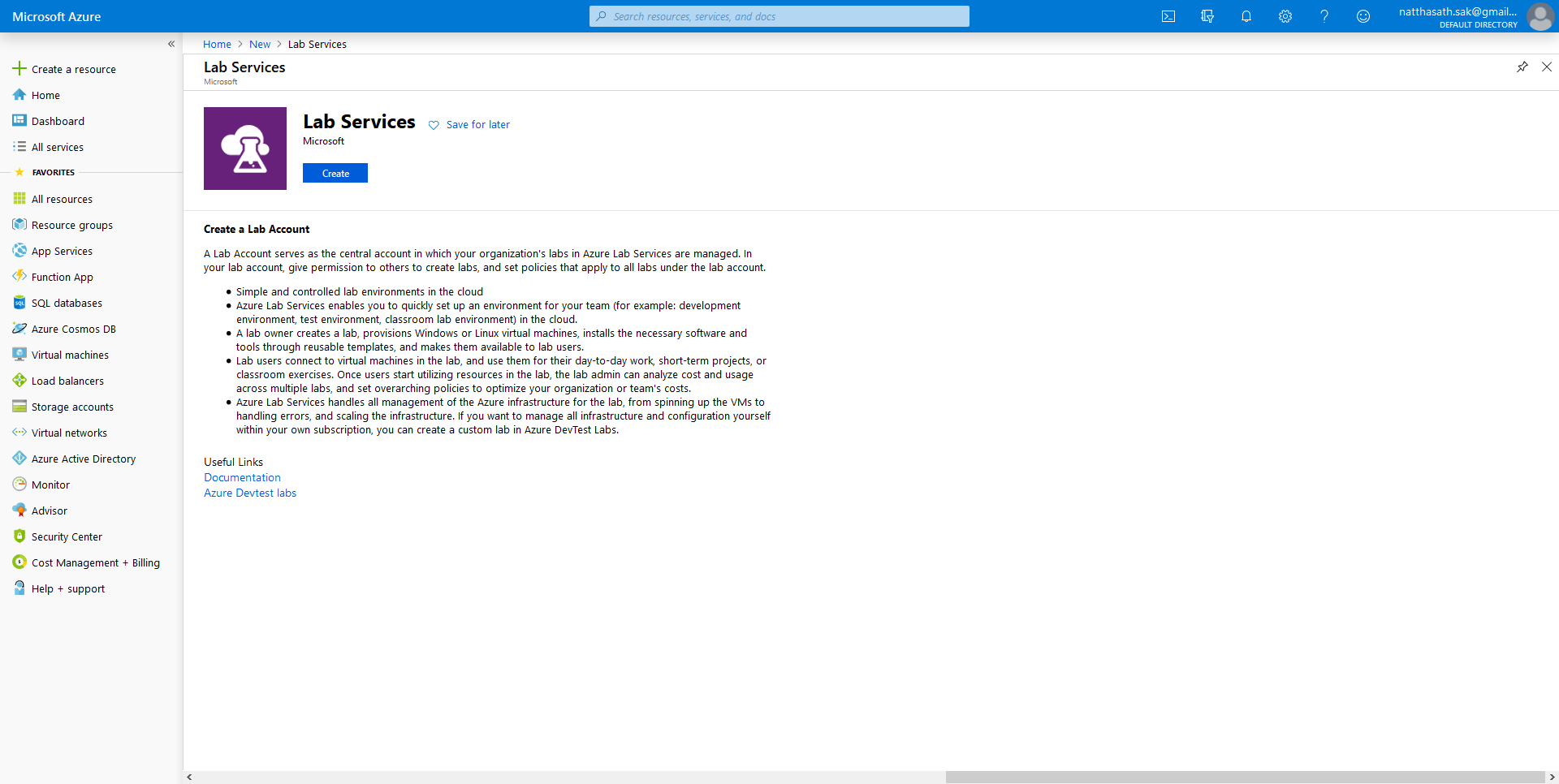
- กำหนดชื่อ Lab Name
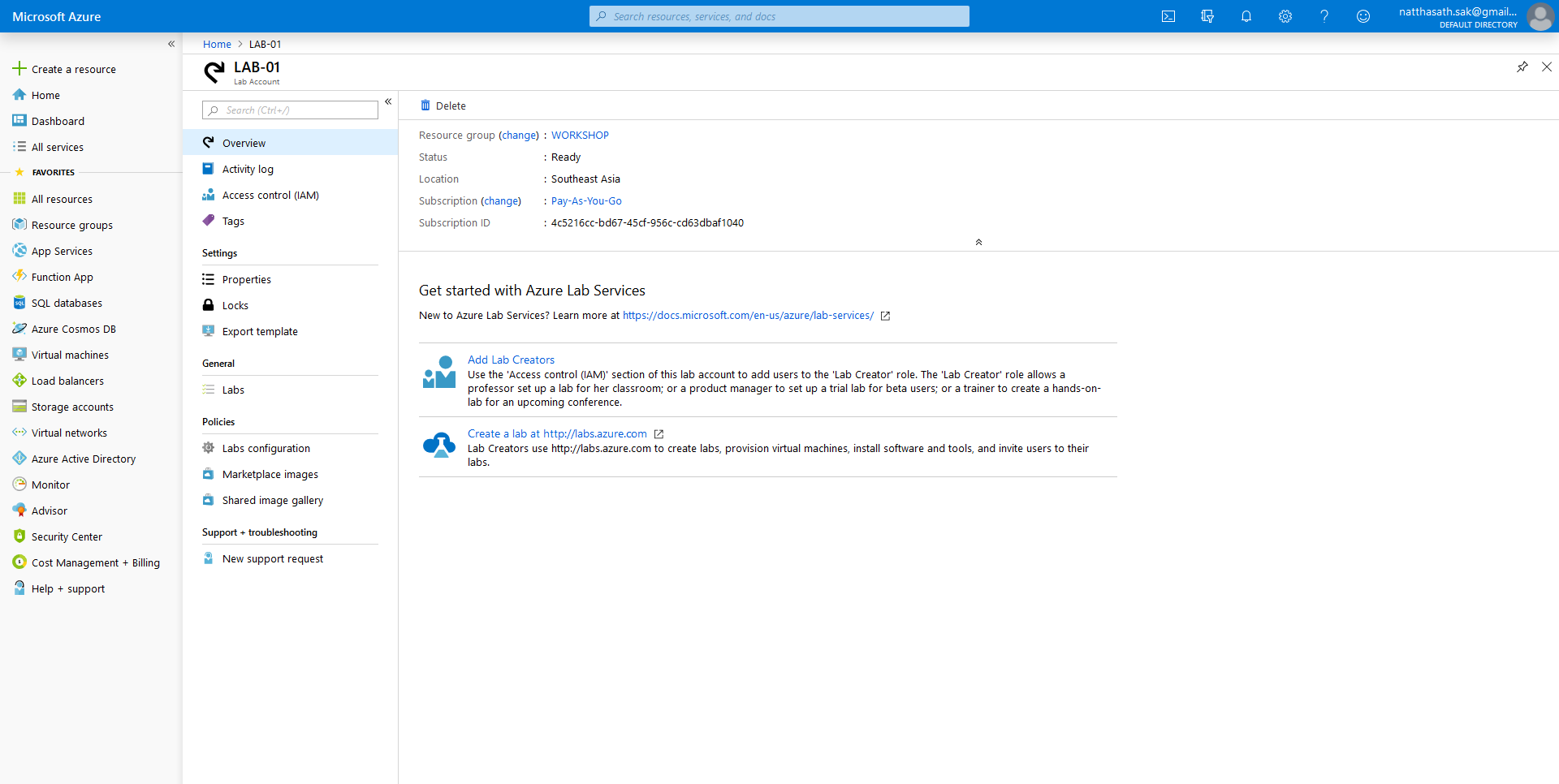
- รอจนติดตั้งเสร็จ แล้วคลิก Create a lab
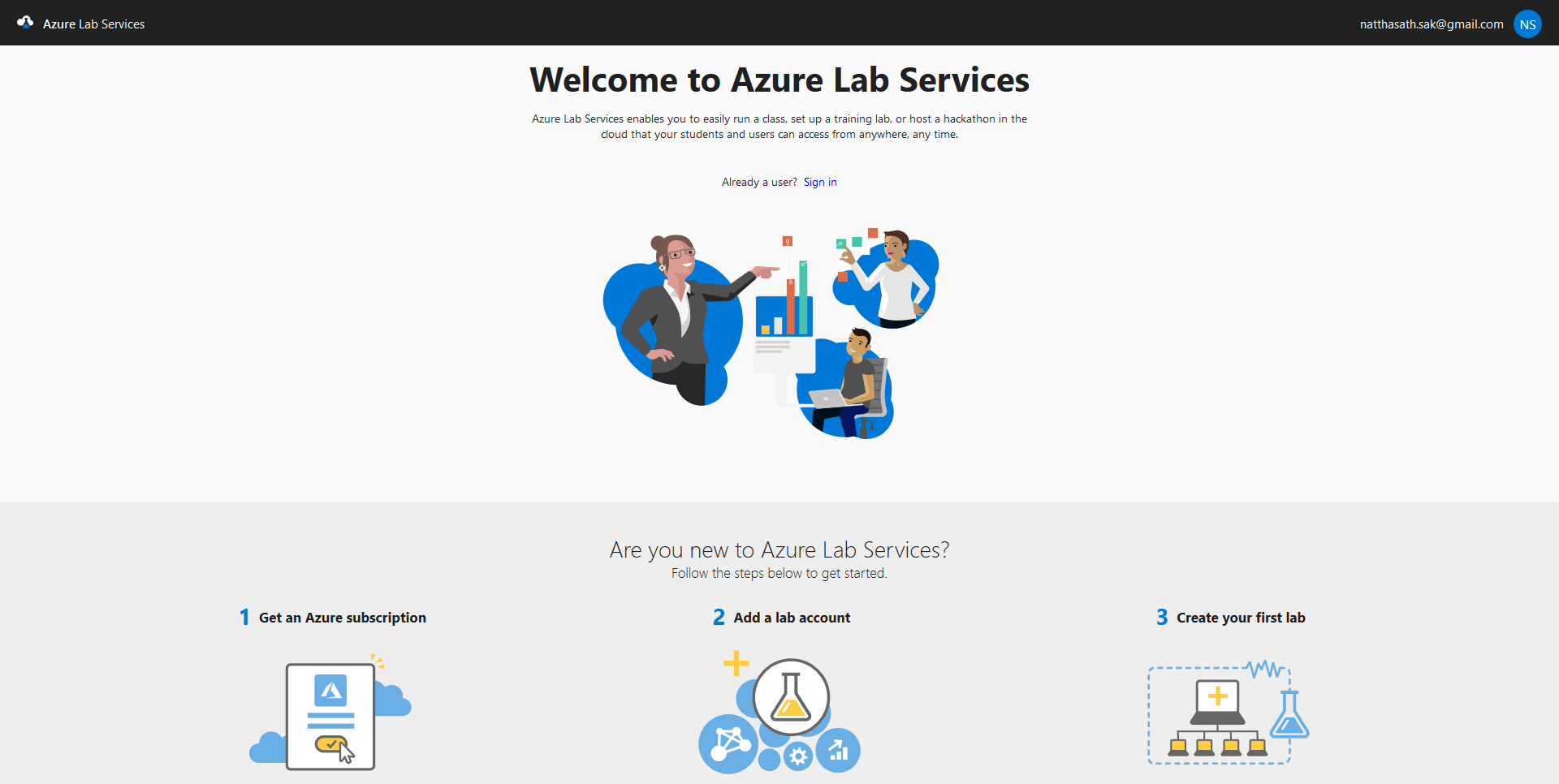
- จะเปิดหน้าต่างใหม่ขึ้นมา ให้คลิก Azure Lab Services ด้านบนซ้าย
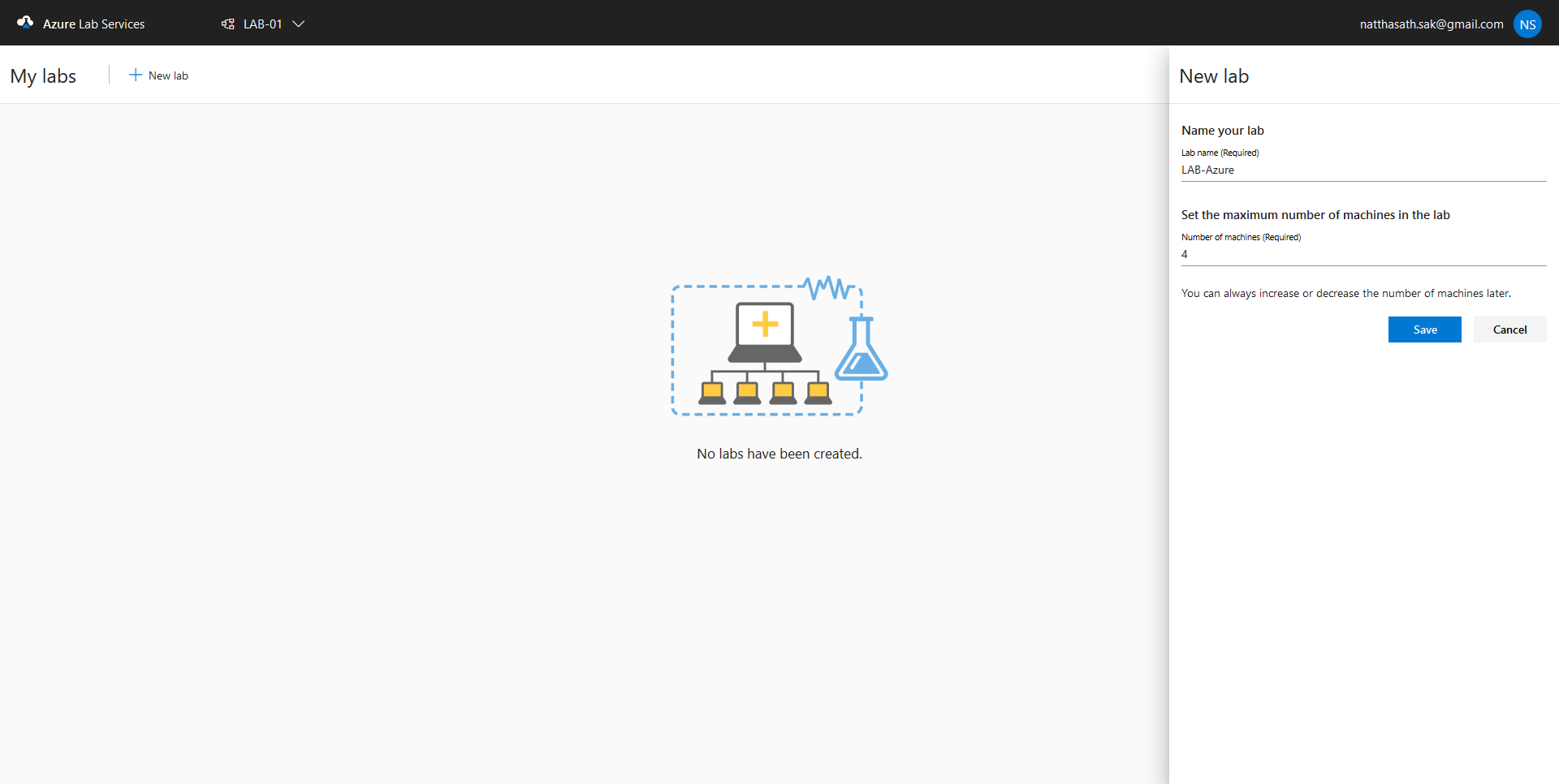
- กำหนดชื่อ Lab Name พร้อมทำการระบุ Number of Machine แล้วคลิก Save
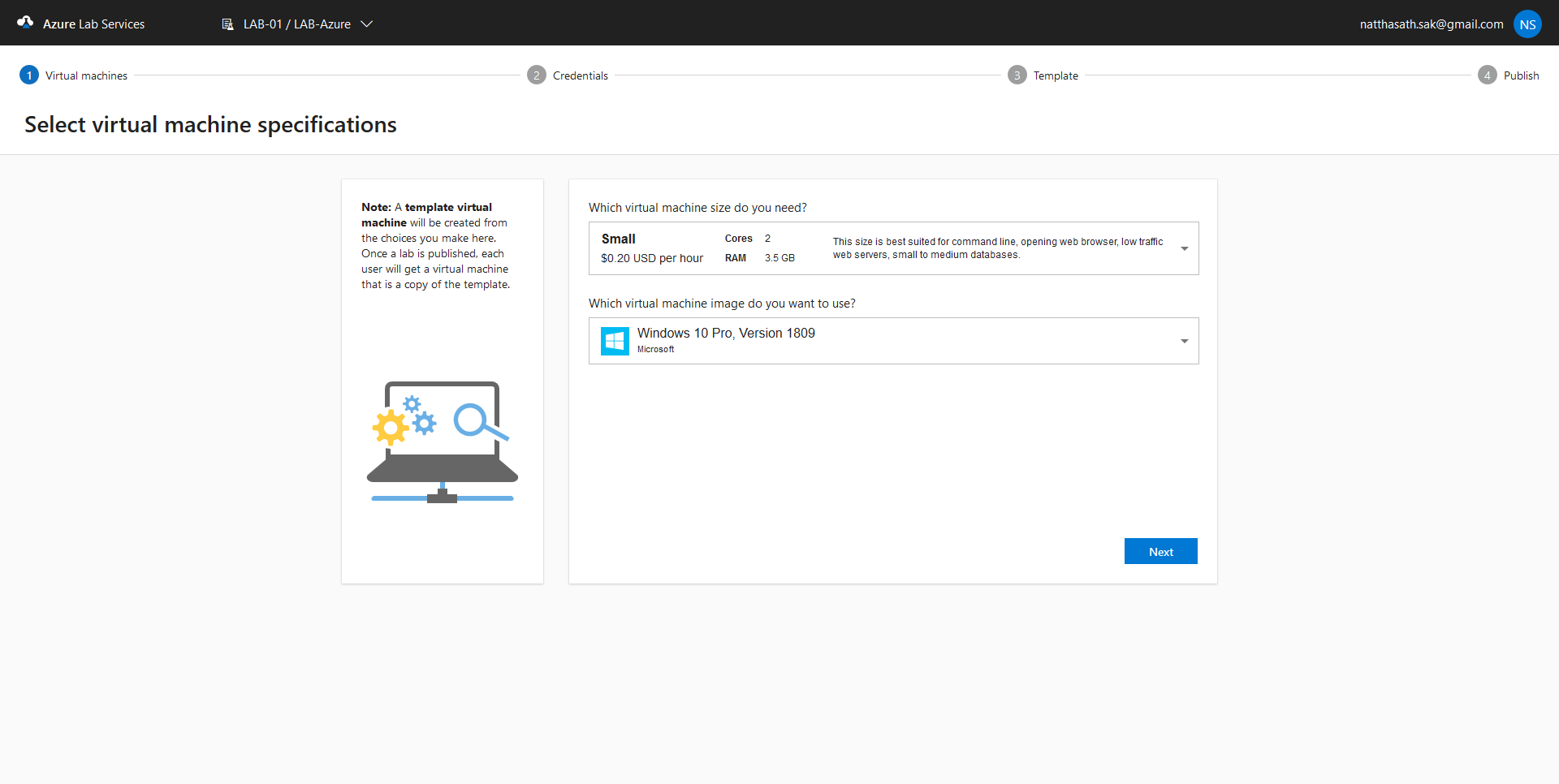
- กำหนด Size ของ VM ที่ต้องการ แล้วคลิก Next
- กำหนด Username และ Password ของ Administrator สำหรับทุก VM แล้วคลิก Create
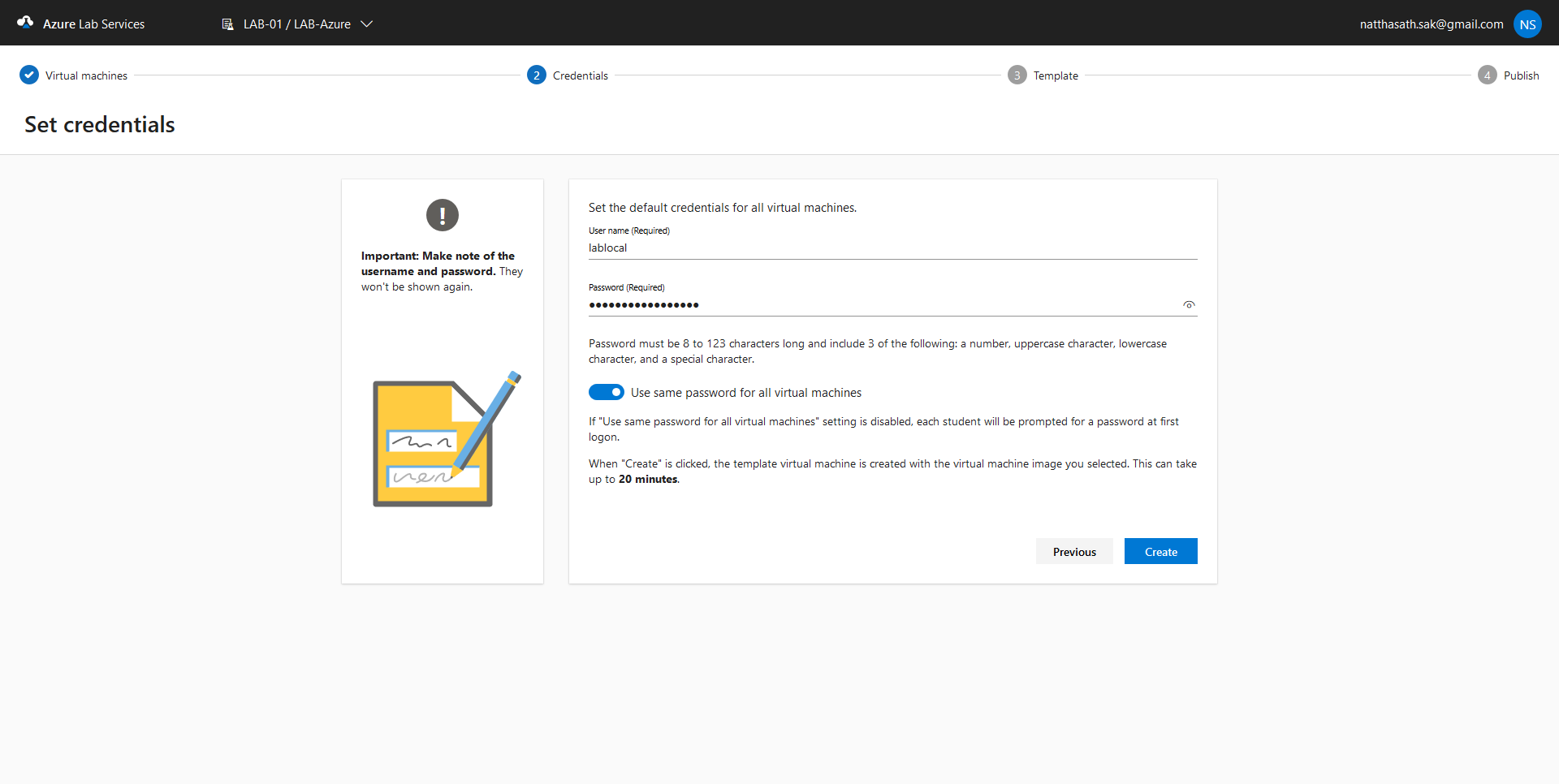
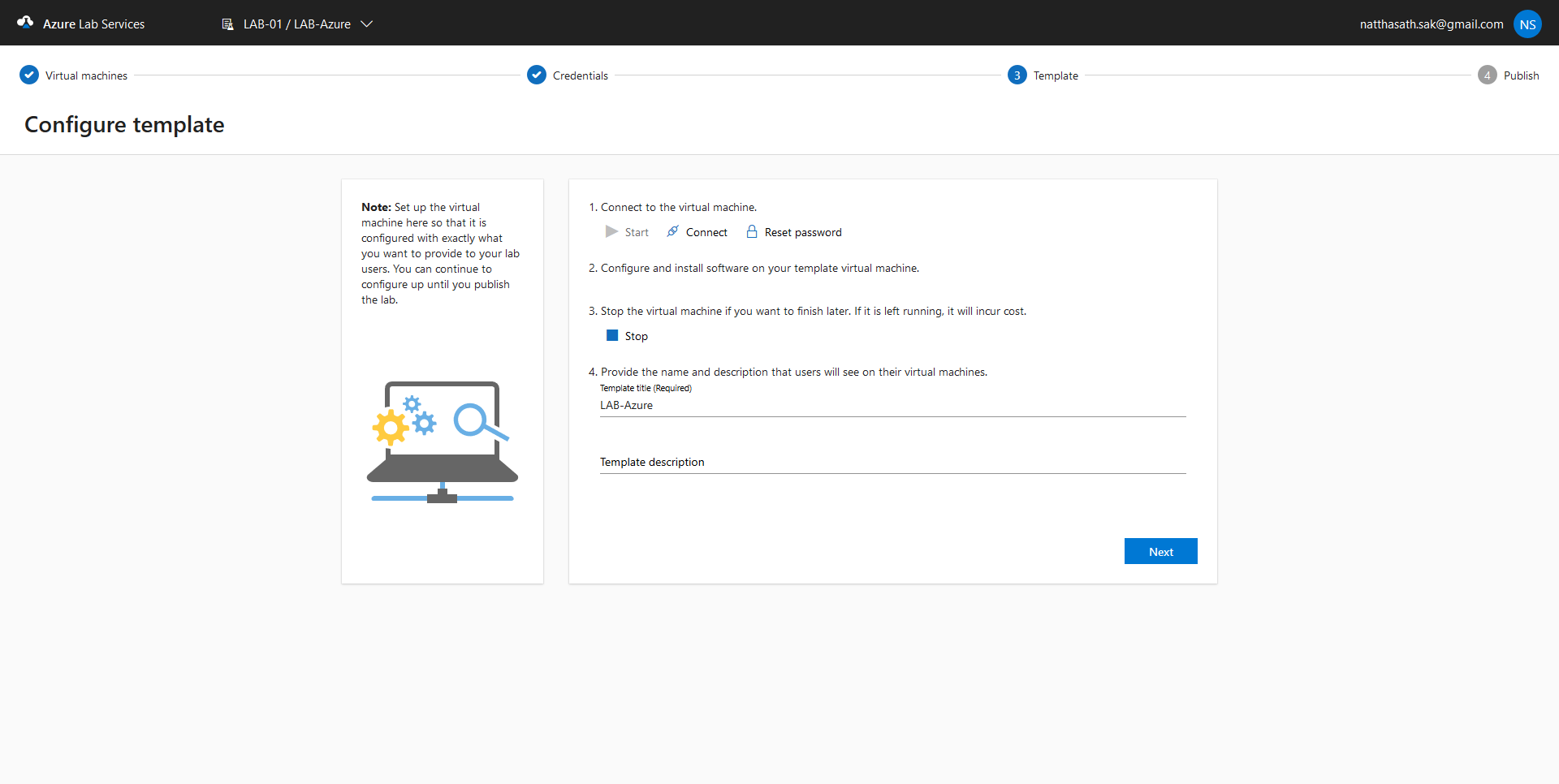
- รอจนติดตั้งเสร็จ จะใช้เวลาประมาณ 20 นาที หาต้องการติดตั้ง Software เพิ่มเติมให้ทำการ Connect เข้าไปติดตั้ง แล้วคลิก Next
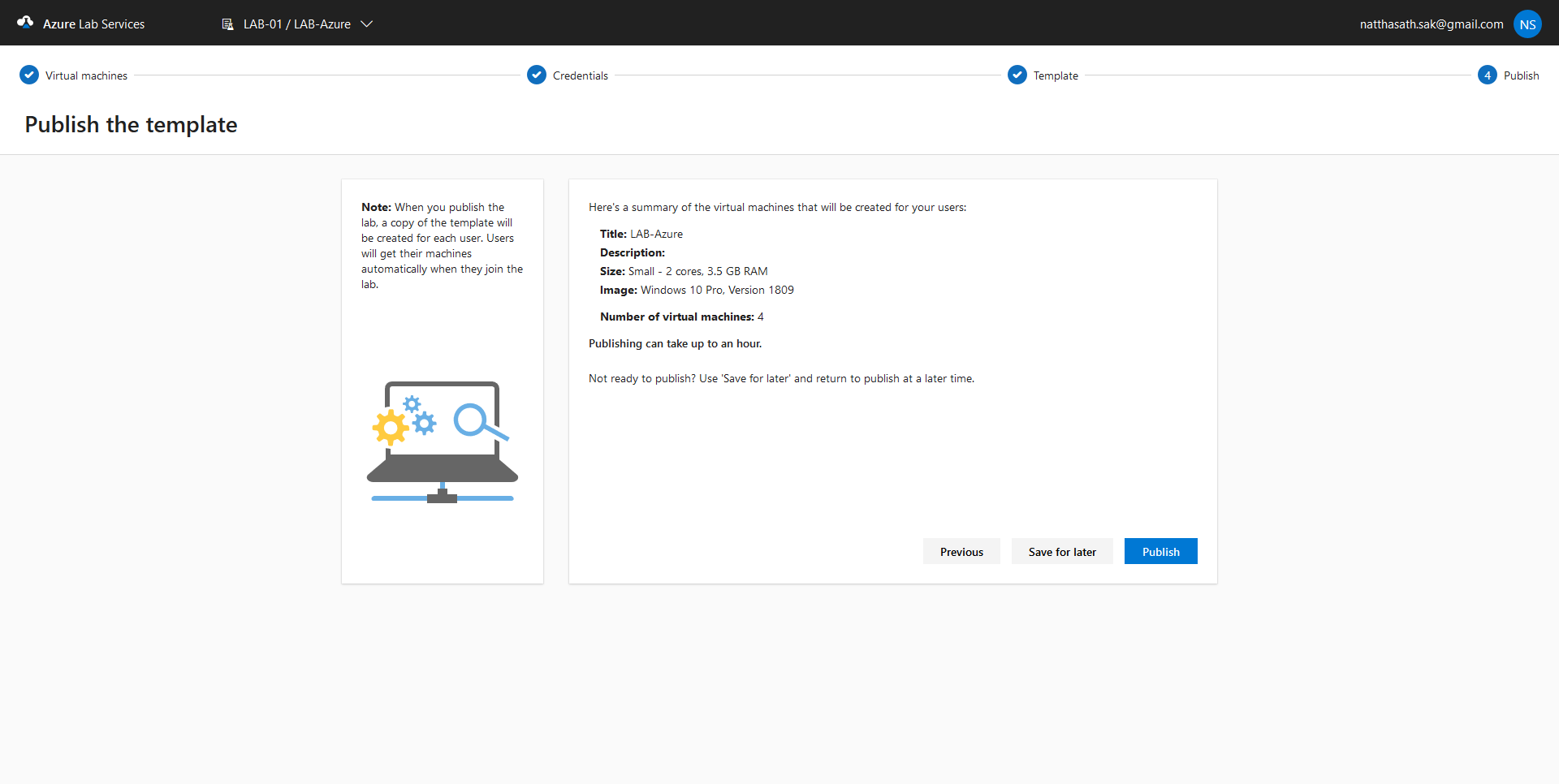
- คลิก Publish จะทำการสร้าง VM จาก Template ที่เราสร้าง จะใช้เวลาประมาณ 1 ชั่วโมง
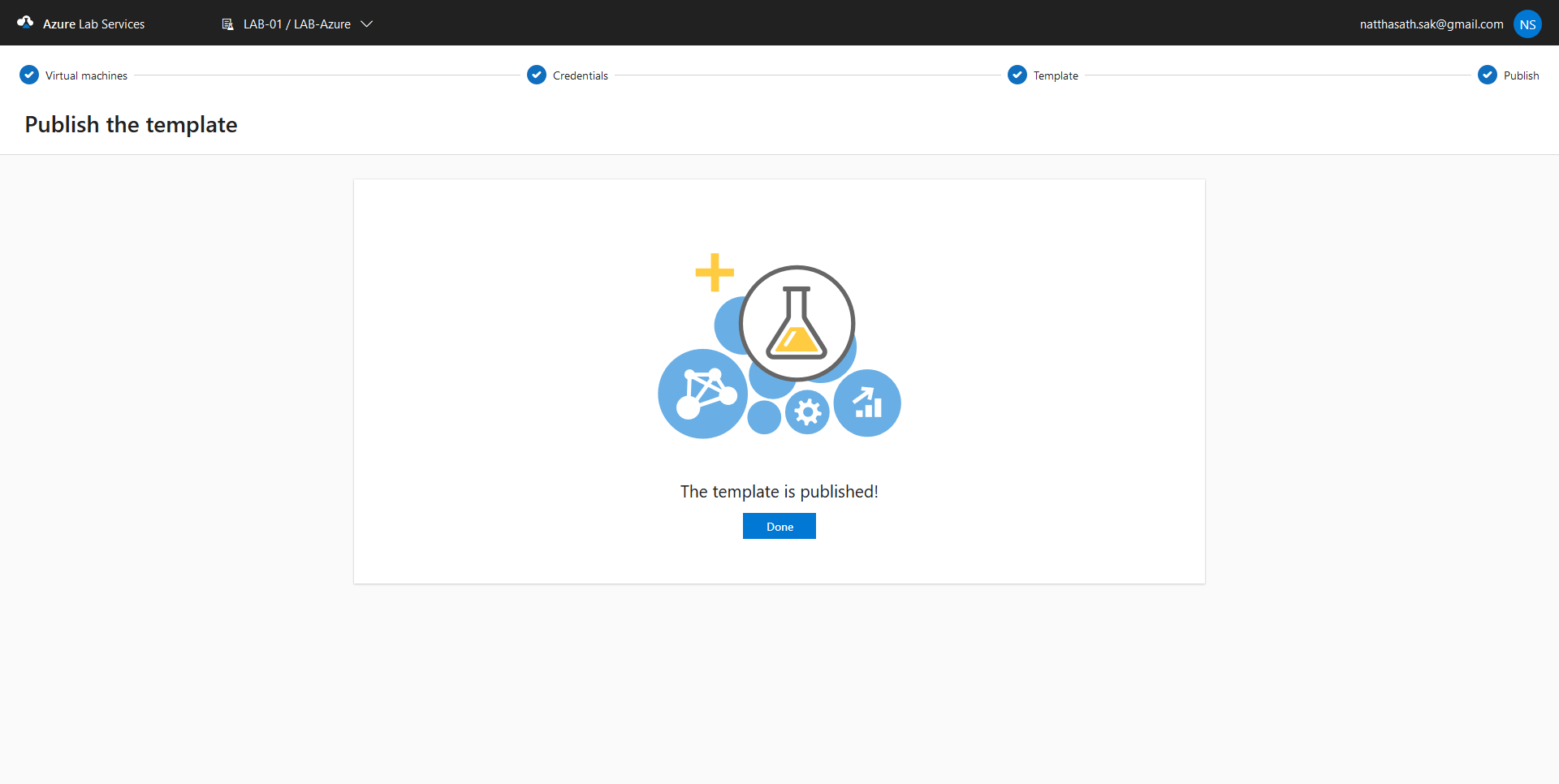
- รอจนติดตั้งเสร็จ
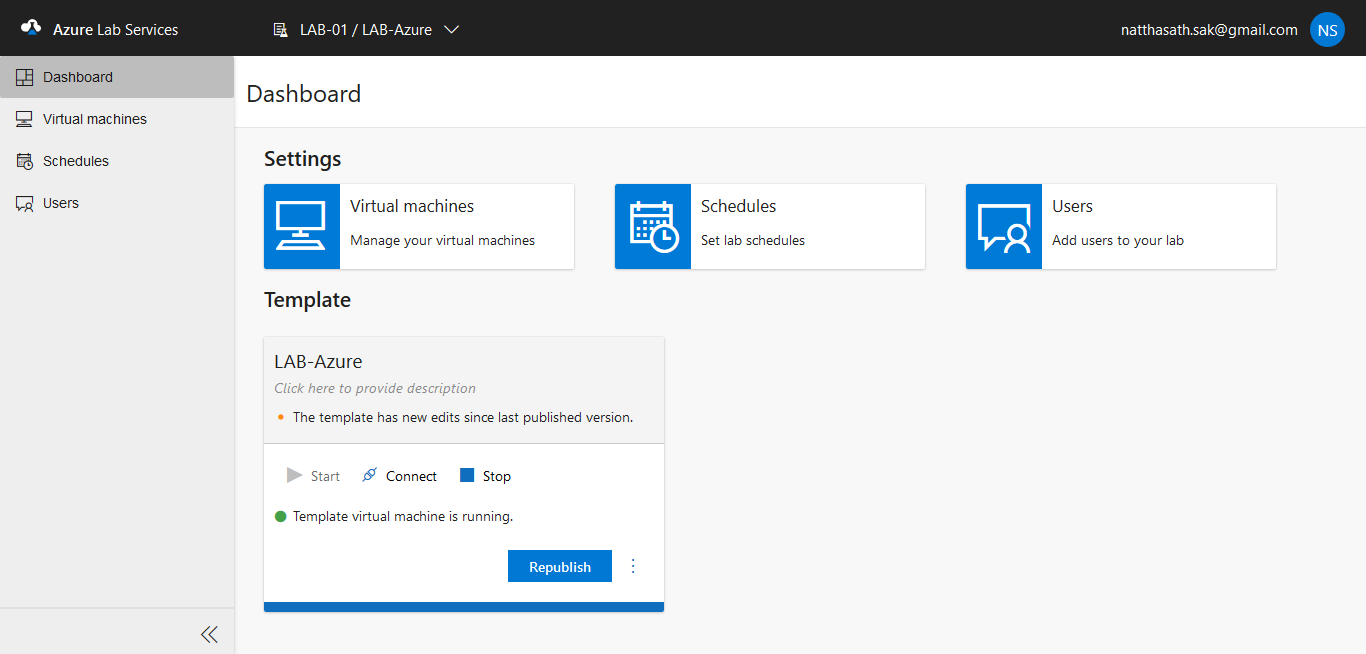
- คลิก Start
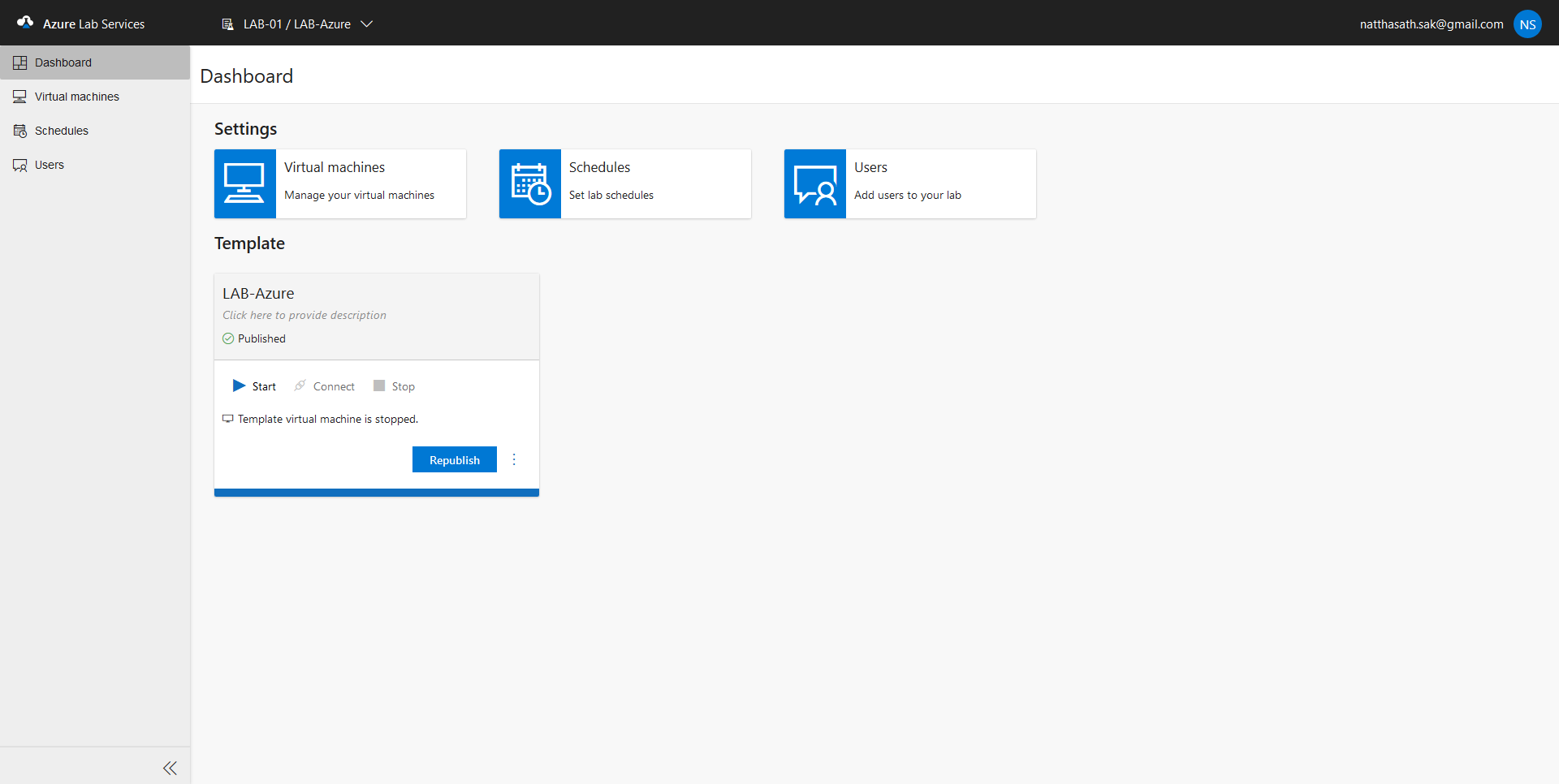
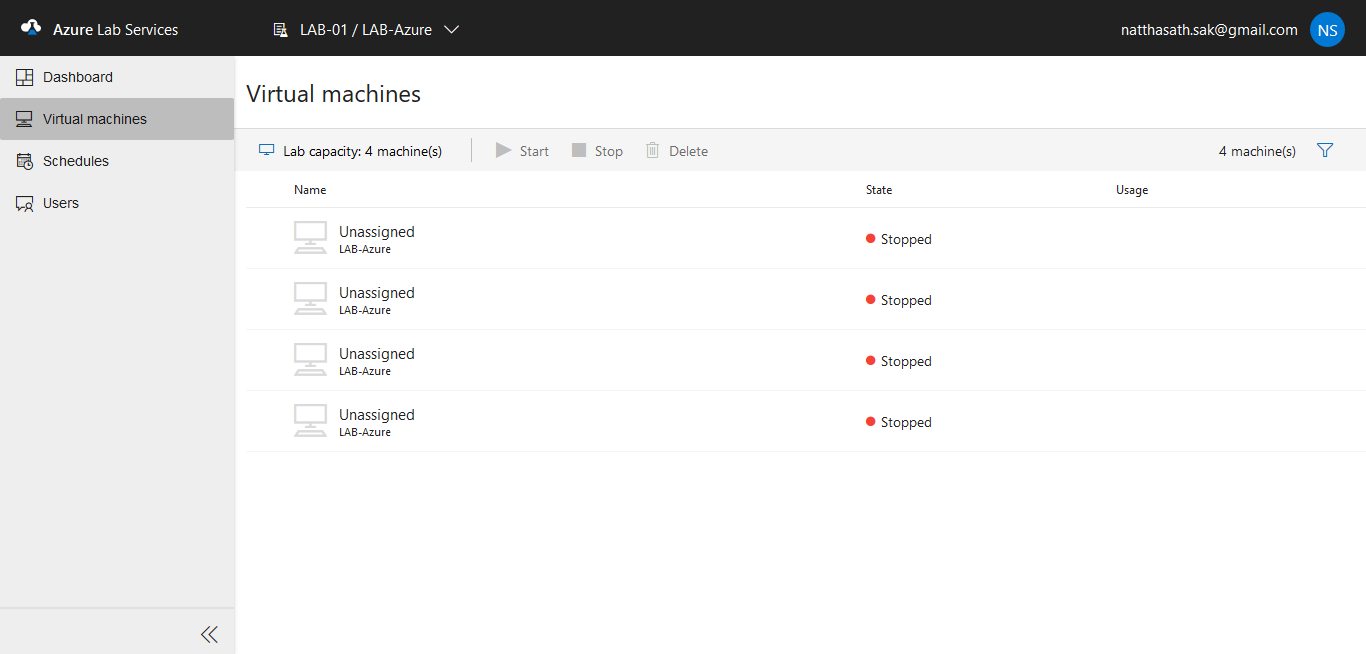
- คลิก Virtual Machines
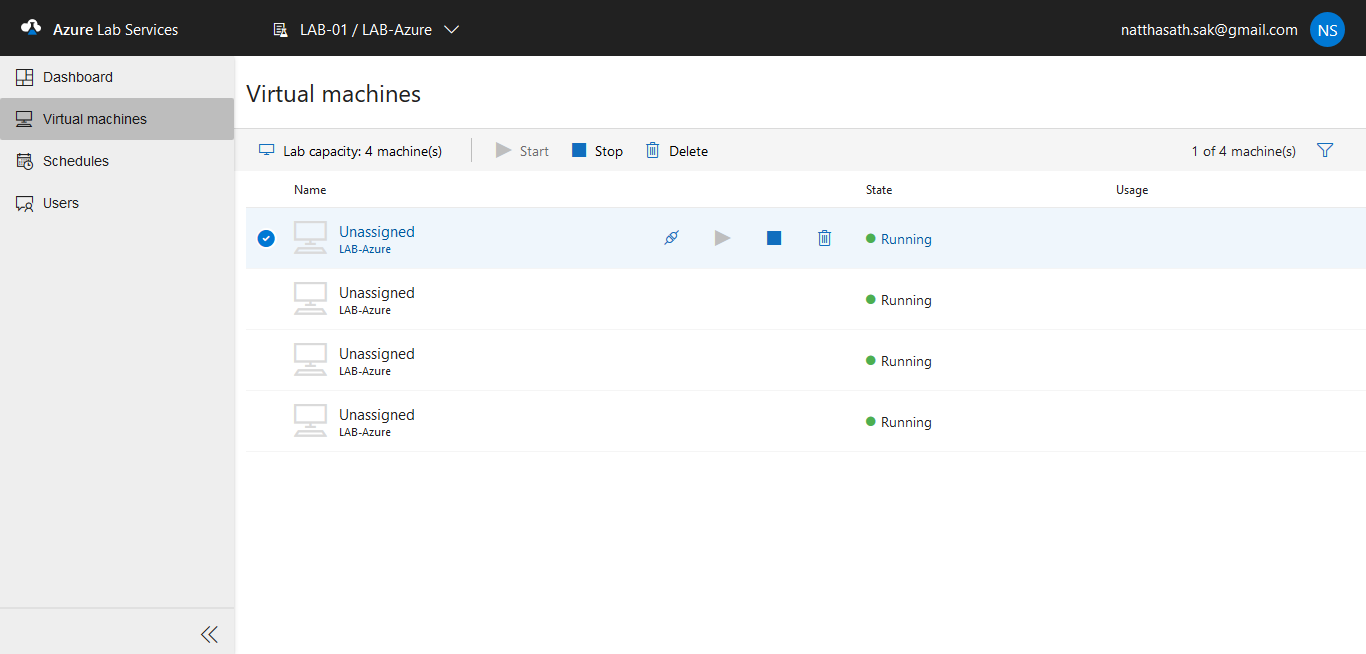
- จะแสดง VM ทั้งหมดใน Lab ที่เราสร้าง ทำการเลือก VM ทั้งหมด แล้วคลิก Start
- เลือก VM ที่เราต้องการ แล้วคลิก Connect เพื่อดาวน์โหลดไฟล์ Remote Desktop
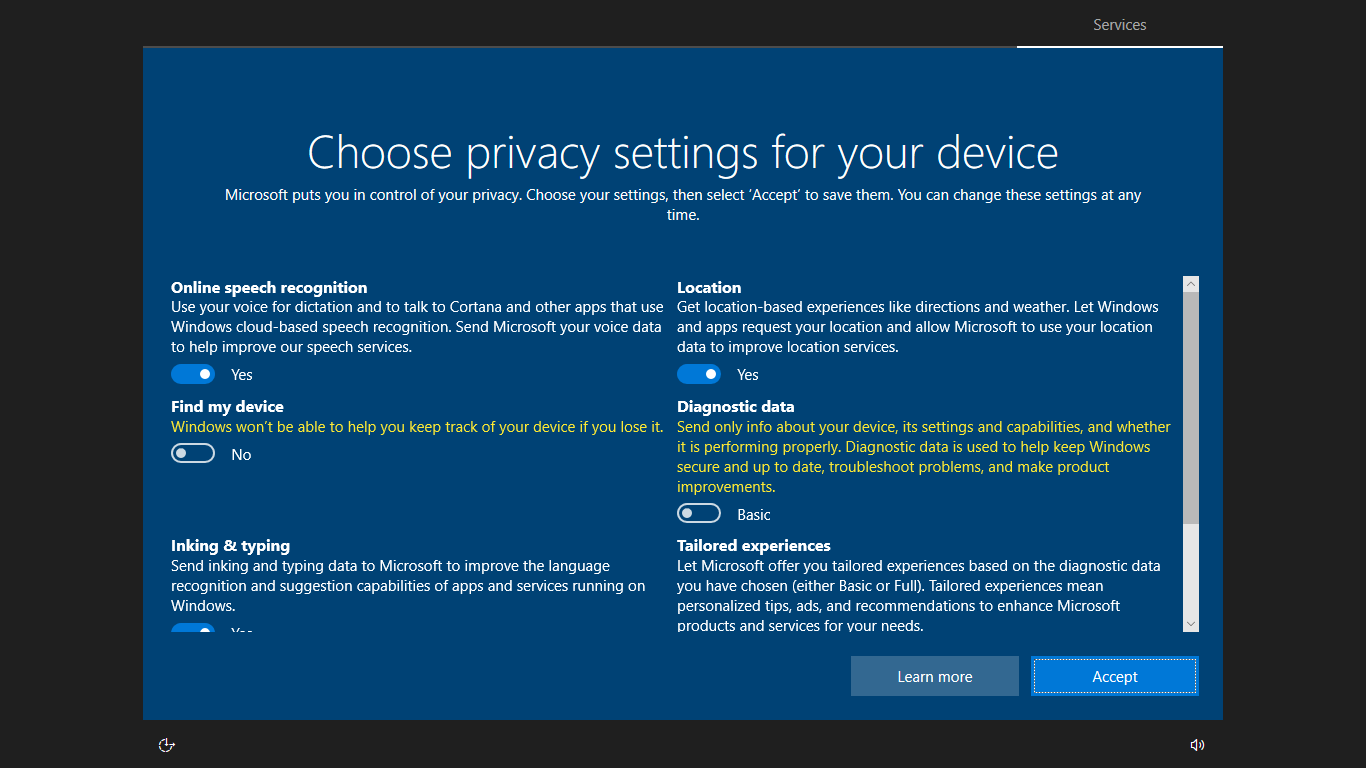
- ทำการตั้งค่า Privacy Setting
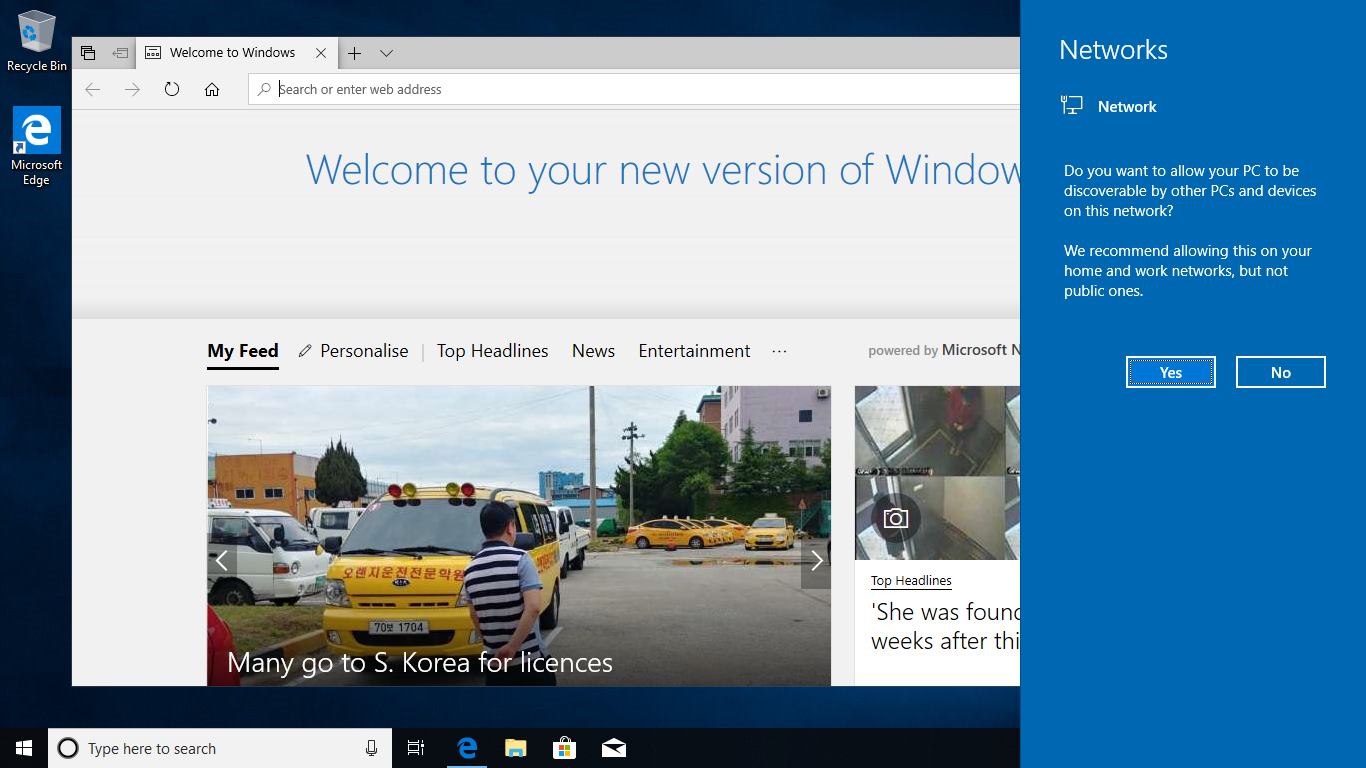
- จะแสดงหน้าตาเริ่มต้นของ VM ตามที่เรากำหนดไว้
Tagged: Microsoft Azure
Leave a Reply